色视频怎么拍、怎么剪、怎么存——一份可以照着做的实操手册
拍出色视频的核心不在设备贵贱,而在参数设置与光线控制;保存色视频的核心不在硬盘多大,而在「3-2-1 备份原则」是否真正落地。下面把拍摄、剪辑、存储三个环节拆开讲清楚,按步骤做就能直接上手。
很多初学者以为色视频质量差是因为相机不够好,实际上 80% 的问题出在帧率选错、编码设低、光线单一上。这篇内容不聊理论,只给可执行的动作清单和判断依据。无论你用手机、微单还是运动相机,都能按这个流程操作。
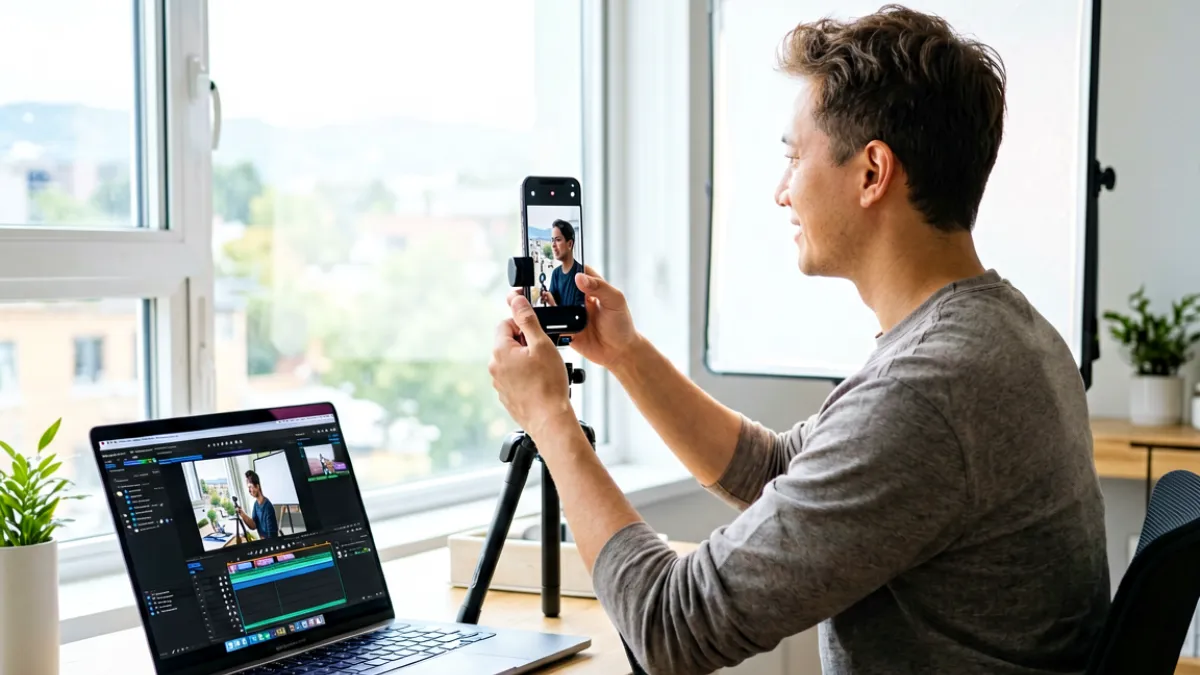
第一步:拍摄前的准备——设备与参数设定
1.1 设备选择:手机够用,但要知道怎么调
绝大多数日常色视频用手机就能完成。关键是关闭手机的「智能HDR」「自动美颜」等功能,这些功能会压缩画面的细节层次,后期很难还原。建议在设置里打开「RAW+JPEG」双格式拍摄,RAW 文件保留全部原始数据,JPEG 用于快速预览。
如果用相机或微单,优先选择支持 4K 60fps 以上格式的机型。以下参数是通用推荐值,可根据实际光线调整:
| 参数项 | 推荐值 | 最低可接受值 |
|---|---|---|
| 分辨率 | 4K(3840×2160) | 1080p(1920×1080) |
| 帧率 | 60fps | 30fps |
| 编码 | H.265 / HEVC | H.264 |
| 快门速度 | 1/100 秒(60fps 时) | 1/60 秒 |
| ISO | 100-400 | 不超过 1600 |
1.2 光线是三要素之首
色视频的质感 70% 取决于光线。最简单的低成本方案是:面向窗户拍摄,让自然光从侧面或正面照在主体上,避免背光造成的剪影效果。如果必须在室内灯光下拍摄,关闭顶灯、只开一盏暖色台灯作为主光,画面会立刻有层次感。
1.3 音频同样重要
画质差可以被接受,音质差会让观众立刻划走。如果没有外置麦克风,至少做到:拍摄环境安静、手机距离发声源不超过 1 米、关闭空调和风扇。手机录音的最低标准是 44.1kHz/16bit,尽量在剪辑软件里单独导出音频轨道再做降噪处理。
第二步:剪辑流程——从素材到成片
2.1 剪辑软件选择
入门阶段推荐用剪映专业版或 DaVinci Resolve(免费版足够用)。两者都支持 4K 导入、关键帧动画、色彩校正和音频处理。如果你的电脑配置较低,剪映的云端渲染功能会大幅降低本地压力。
关键判断标准只有一个:软件能否导出 H.265 编码的 MP4 文件。H.265 在同画质下体积约为 H.264 的一半,对存储空间紧张的用户非常友好。
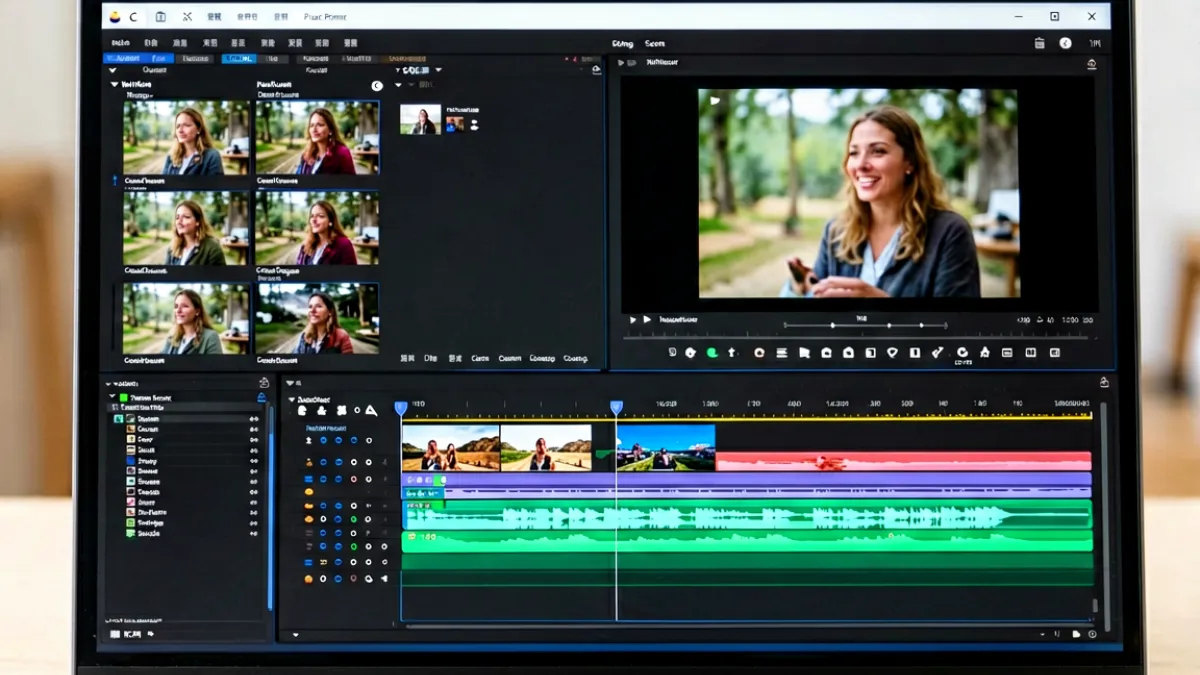
2.2 剪辑六步法
- 粗剪去废片:把所有素材导入时间轴,删除抖动严重、曝光失误、内容重复的片段,这一步只删不改。
- 按脚本排序:根据预定的叙事逻辑排列剩余片段,不纠结转场效果,先保证故事线通顺。
- 调整节奏:每个镜头控制在 3-8 秒之间,快节奏内容可以用 2 秒短句,情感类内容可以延长到 10 秒。
- 调色统一:先用一级调色校正曝光和白平衡,再用二级调色统一整体风格,避免前后色调不一致。
- 音频处理:添加背景音乐后,人声轨道的音量要比音乐高 6-10dB,确保语言清晰可辨。
- 导出检查:用不同设备播放成片,确认无黑帧、无声爆、无明显卡顿后再发布。
2.3 常见剪辑错误
新手最容易犯的三个错误:一是过度使用转场特效,每秒一个闪白或推拉会让观众视觉疲劳;二是字幕字体超过两种,建议统一用思源黑体或苹方;三是导出时压缩率设得过高,码率低于 8Mbps 的 4K 视频在手机上观看会出现明显马赛克。
第三步:存储与管理——让素材不丢、不乱、不慢
3.1 3-2-1 备份原则的具体执行方式
这个原则听起来抽象,拆开来说就是:保留 3 份数据副本,存储在 2 种不同介质上,其中 1 份放在异地。落到实际操作层面:
- 主工作盘:一块 1TB 以上的 NVMe 固态硬盘,专门存放当前项目素材,读写速度快,剪辑流畅。
- 本地备份盘:一块 2TB 的机械硬盘或移动 SSD,每周同步一次主工作盘的数据。
- 异地备份:使用云端存储服务,上传最近 3 个月的重要项目到云盘,防止硬盘物理损坏或丢失。
3.2 文件命名规范
一套好的命名规则能节省大量查找时间。推荐格式:YYYYMMDD_平台_内容类型_序号,例如 20260815_bili_教程_001.mp4。这个格式一眼就能看出日期、平台和内容,不需要打开文件才能确认。
3.3 定期整理习惯
每周花 15 分钟做一次素材整理:删除已确认不用的草稿、归档已完结项目、检查备份盘的同步状态。养成这个习惯的人,永远不会面临「找不到原始素材」的困境。
第四步:常见问题排查
4.1 成片画质模糊怎么办
先排查三个方向:拍摄时是否误开了数码变焦(应使用光学变焦或后期裁切);导出时码率是否过低(4K 建议 15-25Mbps,1080p 建议 8-12Mbps);发布平台是否对视频进行了二次压缩(可在上传后对比原文件和平台展示的清晰度差异)。
4.2 视频文件太大如何处理
如果存储空间不足,有两个方案:一是用 HandBrake 等免费工具将 H.265 编码的源文件转换为 H.264,体积可缩减 30%-50%,画质损失极小;二是将原始素材上传至云端冷存储,本地只保留精剪版本,既节省空间又保留素材。
4.3 音频与画面不同步如何解决
这通常是导入多轨道素材时的时钟漂移问题。解决方法:在剪辑软件中打开「自动同步音频」功能,以波形图为准对齐音画;如果问题持续,检查摄像机的内置时钟是否与电脑同步,建议在每次拍摄前用手机校准时间。
遇到更复杂的技术问题,可以前往 问题排查 栏目查看更多针对具体故障的解决方案。
工具推荐清单
以下工具均为免费或基础版可用,按功能分类:
- 剪辑:剪映专业版(Windows/Mac)、DaVinci Resolve(Mac/Windows)、iMovie(Mac/iOS)
- 格式转换:HandBrake(开源免费)、FFmpeg(命令行工具,适合批量处理)
- 备份:Backblaze(自动云端备份)、Resilio Sync(P2P 同步,无需第三方服务器)
- 素材管理:Adobe Bridge(免费)、Eagle(付费但功能强大,支持标签与颜色分类)
这些工具的具体配置方法和进阶用法,可以在 工具资源 栏目中找到详细评测和对比。
几点观察
色视频行业这几年变化很快,设备门槛在降低,但观众对质量的期待在升高。这意味着「会拍」已经不够,「会存、会管、会修复」同样重要。很多人把时间花在研究器材上,却忽略了备份习惯的养成,等到硬盘损坏才发现素材无法恢复,得不偿失。
我们建议新手把 70% 的精力放在内容策划和光线控制上,把 30% 放在技术参数的打磨上。设备会更新换代,但好内容的底层逻辑不会变。当你有一套稳定的拍摄-剪辑-存储流程,作品数量和质量才会同步增长。